
应用兼容性
提示
- 由于 状态提示 - 光标符号 会尝试从应用中获取输入光标坐标位置,这可能导致应用出现兼容性问题
- 这也是为什么在添加
白名单时需要自行测试可用性的原因 - 对于这类问题,最简单的方式,就是暂时将它们从
白名单中移除
JetBrains IDE
- JetBrains 全系列软件
- 需要使用
托盘菜单=> 状态提示 - 光标符号 =>JAB/JetBrains IDE 支持 - 详情查看: 如何在 JetBrains 系列 IDE 中使用 InputTip
- 需要使用
文件资源管理器
explorer.exe
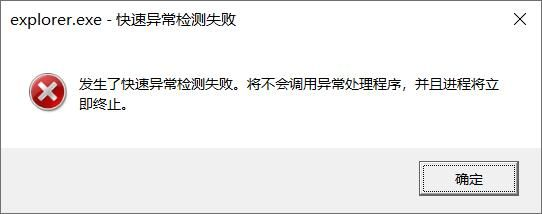
- 如果出现此问题,大概率正在使用 Win10
- 你可以尝试
托盘菜单中的以管理员权限运行 - 如果仍有问题,请将
explorer.exe从 状态提示 - 光标符号 => 白名单 中移除
- 如果出现以下情况,请将
explorer.exe从 状态提示 - 光标符号 => 白名单 中移除- 底部任务栏无法调节音量
- 底部任务栏网络连接的面板和通知面板失效卡死
- 在这之前,可以先点击托盘菜单中的 InputTip 图标以暂停软件运行
- 其他底部任务栏相关问题
微信
Weixin.exe
- 微信 存在一些显示问题
- 当通过
Alt + Tab切换窗口后,再回到微信窗口,输入框中符号的显示有偏差 - 相关 Issue - Github
- 当通过
- 建议:
托盘菜单=> 状态提示 - 光标符号 =>光标捕获模式- 将
Weixin.exe设置为GUI_UIA - 此时微信中的光标位置有偏差,再通过
窗口偏移量进行调整
火狐浏览器
firefox.exe
- FireFox 火狐浏览器 有一个特别的效果设置
托盘菜单=> 状态提示 - 光标符号 =>光标捕获模式将其设置为
GUI_UIA后- 当点击文字时,会显示符号
- 当选中文字时,符号也会跟着显示
如果你喜欢这种效果,可以自行设置
Microsoft Office PowerPoint
- Microsoft Office PowerPoint (PPT) 存在显示问题
- 在文本输入模式下,符号会正常显示,但是非输入模式下,符号不会消失
- 此问题无法解决
360 浏览器
- 360 浏览器: 默认的光标捕获模式可能存在问题
- 设置:
光标捕获模式=> 将 360 的进程(可能是360se.exe) 添加到HOOK_DLL中
WPS
- WPS 无法获取输入光标位置
- 无法使用 状态提示 - 光标符号
- 可以使用 状态提示 - 鼠标样式、状态提示 - 悬浮小窗、状态提示 - 鼠标符号
HBuilder X
- HBuilderX 无法获取输入光标位置
- 无法使用 状态提示 - 光标符号
- 可以使用 状态提示 - 鼠标样式、状态提示 - 悬浮小窗、状态提示 - 鼠标符号
微信输入法
wetype_update.exe
- 微信输入法设置界面 无法获取输入光标位置
- 无法使用 状态提示 - 光标符号
- 可以使用 状态提示 - 鼠标样式、状态提示 - 悬浮小窗、状态提示 - 鼠标符号
Notepad--
- Notepad-- 无法获取输入光标位置
- 无法使用 状态提示 - 光标符号
- 可以使用 状态提示 - 鼠标样式、状态提示 - 悬浮小窗、状态提示 - 鼠标符号
AnLink
- AnLink 无法获取输入光标位置
- 无法使用 状态提示 - 光标符号
- 可以使用 状态提示 - 鼠标样式、状态提示 - 悬浮小窗、状态提示 - 鼠标符号
SnippingTool
- Windows 截图工具
- 少数人的系统环境出现过卡死崩溃
- 可以使用 状态提示 - 鼠标样式、状态提示 - 悬浮小窗、状态提示 - 鼠标符号
cmd
- 原始的 cmd 命令提示窗口,即没有通过任何 shell 外壳启动的 cmd 无法获取输入光标位置
- 无法使用 状态提示 - 光标符号
- 可以使用 状态提示 - 鼠标样式、状态提示 - 悬浮小窗、状态提示 - 鼠标符号
提示
- 从 win11 开始,内置了终端(Windows Terminal),启动 cmd 时,会自动使用 Windows Terminal
- 也是因此,如果你希望 cmd、powershell 显示符号,你应该将
WindowsTerminal.exe加入到白名单中而不是cmd.exe、powershell.exe、pwsh.exe...